Git
Was ist Git?
Git ist ein Versionskontrollsystem, das von Linus Torvalds, dem Schöpfer von Linux, entwickelt wurde. Es ermöglicht Entwicklern, Änderungen an Projekten zu überwachen und zu verwalten. Git ist besonders nützlich, wenn mehrere Entwickler an einem Projekt arbeiten und Änderungen an Dateien vornehmen.
Ein Versionsverlauf könnte so aussehen:
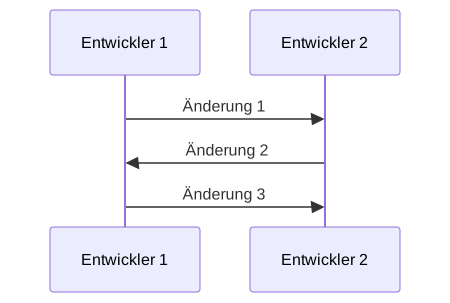
Stelle dir vor, du arbeitest mit jemandem zusammen an einem Projekt. Ihr beide habt Zugriff auf den Code und könnt Änderungen vornehmen. Aber wie behaltet ihr den Überblick über die Änderungen, die ihr vorgenommen habt? Wie könnt ihr sicherstellen, dass ihr nicht versehentlich den Code des anderen überschreibt? Hier kommt Git ins Spiel.
Git installieren
Die Installation von Git ist je nach Betriebssystem unterschiedlich.
Git kann auf mehreren Wegen installiert werden. Die wohl einfachste Methode ist über Homebrew. Führe dazu den folgenden Befehl im Terminal aus:
brew install gitAlternativ kann Git auch über die von Apple bereitgestellten Developer Tools installiert werden, was allerdings ziemlich viel Zeit in Anspruch nehmen wird. Führe dazu den folgenden Befehl im Terminal aus:
xcode-select --installUnd falls alle Stricke reißen, kannst du Git auch manuell installieren. Lade dir dazu den Git-Installer herunter und führe die Installation durch.
Ähnlich wie unter macOS gibt es auch für Windows mehrere Möglichkeiten, Git zu installieren. Die einfachste Methode unter Windows ist die über Chocolatey, das du zuvor über die Installation von Node.js bereits installiert hast. Führe zur Installation von Git den folgenden Befehl in der PowerShell aus:
choco install gitAlternativ kannst du Git auch manuell installieren. Lade dir Git von der offiziellen Git-Website herunter und installiere es.
Wenn du gefragt wirst, welcher Standard-Editor verwendet werden soll, wähle Use Visual Studio Code as Git's default editor aus, sofern du Visual Studio Code zuvor bereits installiert hast. Wähle bei „Adjusting the name of initial branch” die Option Override the default branch name for new repositories. Alles andere kannst du so lassen, wie vorgeschlagen.
Git konfigurieren
Nach der Installation von Git musst du noch einige Konfigurationen vornehmen. Öffne dazu das Terminal und führe die folgenden Befehle aus:
git config --global user.name "Dein Name"git config --global user.email "dein.email@example.com"Mit diesen Einstellungen wird Git wissen, wer die Änderungen vorgenommen hat. Wenn du möchtest, kannst du auch noch deinen Standard-Editor, zum Beispiel Visual Studio Code festlegen:
git config --global core.editor "code --wait"Git-Basics
Ein unter Git versioniertes Projekt wird als Git-Repository bezeichnet. Ein Git-Repository kann entweder lokal auf einem Computer oder auf einem entfernten Server wie GitHub gespeichert sein.
Arbeiten zwei Menschen zusammen an einem Projekt, werden Änderungen im Git-Repository am entfernten Server synchronisiert. Hier ein kleines Schaubild:


Das funktioniert natürlich auch in die andere Richtung.
Git-Repository erstellen
Wenn du Änderungen an den Dateien vornimmst, fügst du diese zunächst dem Staging-Bereich hinzu. Der Staging-Bereich ist ein Zwischenspeicher, in dem du Änderungen vor der Veröffentlichung überprüfen kannst. Anschließend kannst du deine Änderungen mit einem Commit bei dir lokal speichern.
Schauen wir uns das einmal an:
-
Erstelle ein neues Verzeichnis und wechsle in dieses Verzeichnis.
Terminal window mkdir mein-projektcd mein-projekt -
Erstelle eine neue Datei und füge etwas Text hinzu.
Terminal window echo "# Mein Projekt" > README.md -
Stelle dein Projekt nun unter Git-Versionierung.
Terminal window git init -
Füge die Datei dem Staging-Bereich hinzu und speichere deine Änderungen in deinem lokalen Repository.
Terminal window git add README.mdgit commit -m "Erster Commit" -
Öffne die Datei
README.mdund nimm folgende Änderung vor:README.md # Mein neues Projekt -
Füge die Änderungen nun wie gehabt dem Staging-Bereich hinzu und speichere sie in deinem lokalen Repository.
Terminal window git add README.mdgit commit -m "Zweiter Commit"
Willst du deine Änderungen auf ein entferntes Repository übertragen, musst du diese mit git push übertragen. Um dein lokales Repository mit den neuesten Änderungen aus dem entfernten Repository zu aktualisieren, verwende git pull.
Git ist ein mächtiges Werkzeug, das viele Funktionen bietet. Hier sind einige der wichtigsten Befehle, die du kennen solltest:
git init: Initialisiert ein neues Git-Repository.git clone: Klonen eines bestehenden Git-Repositorys.git add: Fügt Dateien zum Staging-Bereich hinzu.git commit: Speichert Änderungen im Repository.git push: Überträgt lokale Änderungen auf ein entferntes Repository.git pull: Aktualisiert dein lokales Repository mit den neuesten Änderungen aus dem entfernten Repository.
Du kannst Git auch in Visual Studio Code verwenden, denn dort ist es in der Oberfläche integriert. Wenn du mehr über Git erfahren möchtest, schau dir die offizielle Dokumentation an.