Arbeiten mit dem Terminal
Wenn wir über das Terminal reden, fallen da oft auch Begriffe wie command line, shell, terminal und bash. Kommandozeile und Terminal werden oft synonym verwendet, bezeichnen aber eigentlich leicht unterschiedliche Dinge. Die Kommandozeile ist die textbasierte Schnittstelle, in der du Befehle eingibst. Das Terminal ist die Anwendung, in der du mit der Kommandozeile interagierst. Es stellt das Fenster und die Umgebung bereit, in der du deine Befehle eingeben und die Ergebnisse sehen kannst.
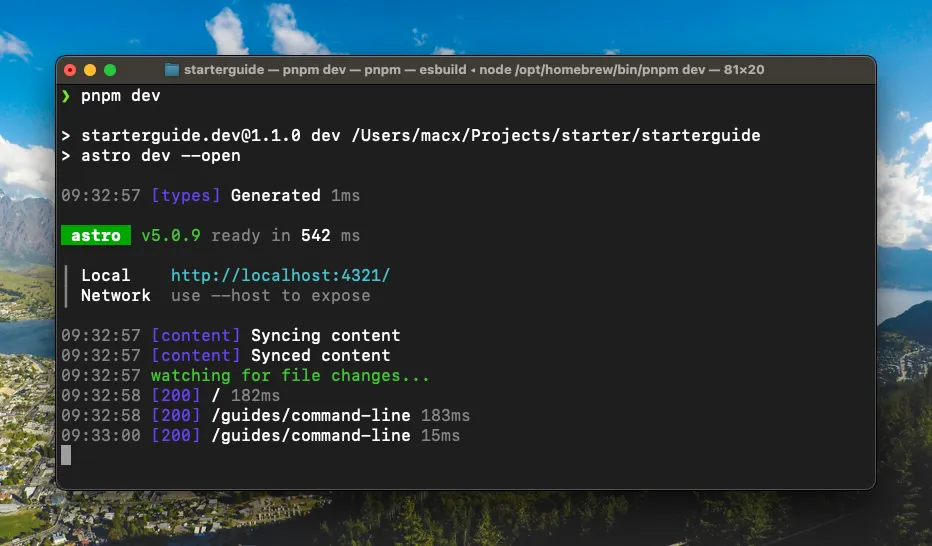
Zusätzlich zum Terminal gibt es noch die Shell. Die Shell ist ein Programm, das deine Befehle interpretiert und ausführt. Es gibt verschiedene Shells, wie zum Beispiel die Bash (häufig unter macOS und Linux verwendet), die Zsh oder die PowerShell (unter Windows). Jede Shell hat ihre eigenen Befehle und Funktionen.
Bei macOS findest du das Terminal über die Suche (Spotlight) oder im Verzeichnis Programme/Dienstprogramme. Bei Windows heißt das Terminal PowerShell, die du über die Suche und das Startmenü aufrufen kannst.
In beiden Fällen öffnet sich ein Fenster, das deine Befehle erwartet. Am Anfang steht immer ein sogenannter Command-Prompt, hier gekennzeichnet als $:
$Probiere es doch gleich einmal aus. Gib bitte ohne das $ den Befehl echo hallo ein und drücke ⏎ Enter (bzw. Return).
echo hallohalloDas ist ein einfacher Befehl, der das Wort „hallo“ ausgibt. Das mag zunächst nicht sehr nützlich erscheinen, zeigt aber ein wichtiges Konzept. Im Terminal gibst du Befehle ein, wie echo. Diese Befehle nehmen Argumente entgegen, wie hallo.
Grundlagen
Im Terminal arbeitest du immer in einem Verzeichnis bzw. einem „Ordner”. Um zu sehen, in welchem Verzeichnis du dich gerade befindest, gib folgenden Befehl ein:
pwd/Users/starterguidepwd ist die Abkürzung für „print working directory”. Standardmäßig startet das Terminal immer in deinem Home-Verzeichnis, das nach deinem Anmeldenamen benannt ist.
Inhalte anzeigen
Um zu sehen, welche Dateien sich im aktuellen Arbeitsverzeichnis befinden, verwende den Befehl ls:
lsApplicationsDesktopDocumentsDownloadsREADME.mdNeben Ordnern und Dateien kann ls auch versteckte Dateien anzeigen, die mit einem Punkt beginnen. Um alle Dateien anzuzeigen, einschließlich der versteckten, verwende das -a-Flag:
ls -a....Trash.bash_historyApplicationsDesktopDocumentsDownloadsREADME.mdDas -a-Flag ist ein Beispiel für eine Option, ein Schalter, den du einem Befehl übergibst.
Pfade verstehen
Ein Pfad ist eine Reihe von Verzeichnis-Namen, die durch / getrennt sind und manchmal mit einem Dateinamen enden. Lass uns hier ein neues Verzeichnis namens Projects erstellen, hineinwechseln und ein weiteres Verzeichnis mit einer Datei anlegen:
mkdir Projectscd Projectsmkdir Websitecd Websitetouch README.mdDas ganze sieht dann so aus:
Die vollständigen Pfade dazu wären:
/Users/starterguide/Projects/Users/starterguide/Projects/Website/Users/starterguide/Projects/Website/README.mdRelative Pfade
Du musst nicht immer den vollständigen Pfad zu einer Datei eingeben. Zum Beispiel sind diese beiden Pfade vom Home-Verzeichnis aus äquivalent:
/Users/starterguide/Projects/Website/README.mdProjects/Website/README.mdDer erste Pfad ist ein absoluter Pfad (beginnt am Root, erkennbar am führenden /). Der zweite ist ein relativer Pfad, der in deinem aktuellen Arbeitsverzeichnis beginnt.
Home-Verzeichnis
Statt den absoluten Pfad zu deinem Home-Verzeichnis zu verwenden, kannst du auch die Tilde ~ verwenden:
cd ~Alle drei der folgenden Pfade sind äquivalent:
/Users/starterguide/Projects/Website/README.mdProjects/Website/README.md~/Projects/Website/README.mdAktuellen Pfad kopieren
Wenn du mit cd in ein bestimmtes Verzeichnis wechseln möchtest, musst du den Pfad kennen. So findest du ihn heraus:
-
Öffne den Finder und navigiere zu dem Verzeichnis, dessen Pfad du kopieren möchtest.
-
Drücke die ⌥ Option-Taste und klicke mit rechts auf das Verzeichnis.
-
Wähle „Als Pfadname kopieren” aus dem Kontextmenü.
-
Wechsle zurück zum Terminal, gib
cdein und füge den Pfad mit ⌘ Command + V ein.Terminal window cd /Pfad/zum/Verzeichnis
-
Öffne den Windows Explorer und navigiere zu dem Verzeichnis, dessen Pfad du kopieren möchtest.
-
Klicke in die Adressleiste, um den Pfad zu markieren.
-
Drücke Strg + C, um den Pfad zu kopieren.
-
Wechsle zurück zum Terminal, gib
cdein und füge den Pfad mit Strg + V ein.Terminal window cd /Pfad/zum/Verzeichnis
Inhalte löschen
Du kannst Dateien und Verzeichnisse löschen, indem du den Befehl rm verwendest – das steht für „remove”.
rm ./test.txtAuch Verzeichnisse werden mit rm gelöscht, dafür brauchst du ein Flag:
rm -r ./testDas -r steht für „rekursiv” und sagt rm, dass es sowohl test als auch alles darin löschen soll.
Prozesse abbrechen
Du kannst einen laufenden Prozess abbrechen, indem du ⌃ Control + C bei macOS bzw. Strg + C bei Windows gleichzeitig drückst.
Dieses Tutorial basiert auf dem Command Line Tutorial von onyxfish. Es wurde für die Zwecke dieses Guides angepasst und erweitert.